Technology

Figma VS Adobe XD : Mana Pilihan Terbaik untuk UI/UX

Figma VS Adobe XD : Mana Pilihan Terbaik untuk UI/UX

Halloo Sahabat CAN Creative! Dalam proses merancang tampilan dan pengalaman digital yang optimal, pemilihan tools desain UI/UX menjadi salah satu faktor penting dalam menentukan kualitas hasil akhir. Saat ini, Adobe XD dan Figma merupakan dua tools populer yang banyak digunakan oleh desainer dan tim developer untuk menciptakan desain yang interaktif, konsisten, dan berorientasi pada kebutuhan pengguna. Keduanya menawarkan berbagai fitur unggulan yang mendukung proses desain, mulai dari pembuatan wireframe, prototyping, hingga kolaborasi tim secara efisien.

Memahami perbedaan, kelebihan, dan karakteristik masing-masing tools sangat penting agar Anda dapat memilih solusi yang paling sesuai dengan kebutuhan project maupun alur kerja tim. Pemilihan tools yang tepat tidak hanya membantu meningkatkan efisiensi proses desain, tetapi juga berkontribusi dalam menghasilkan pengalaman pengguna yang lebih optimal dan profesional. Melalui artikel ini, CAN Creative akan mengajak Anda memahami Adobe XD dan Figma secara informatif agar Anda dapat menentukan pilihan terbaik untuk mendukung kebutuhan desain UI/UX Anda. Yuk, simak penjelasan lengkapnya berikut ini!

Apa itu Figma vs Adobe XD?
Figma merupakan platform desain UI/UX berbasis cloud yang memungkinkan desainer membuat tampilan antarmuka secara efisien sekaligus kolaboratif. Figma dapat diakses langsung melalui browser tanpa memerlukan instalasi, sehingga memudahkan tim bekerja dari berbagai lokasi. Fitur kolaborasi real-time memungkinkan beberapa pengguna mengedit satu file secara bersamaan, memberikan efisiensi tinggi dalam proses diskusi, revisi, hingga finalisasi desain. Kemampuan prototyping interaktif membantu tim memvisualisasikan alur aplikasi atau website sebelum tahap pengembangan dimulai.

Adobe XD merupakan software desain UI/UX yang dikembangkan oleh Adobe sebagai bagian dari ekosistem Adobe Creative Cloud. Adobe XD dirancang untuk membantu desainer membuat wireframe, desain visual, serta prototipe interaktif dalam satu platform terintegrasi. Performa yang ringan memberikan pengalaman desain yang responsif, terutama saat menangani project dengan kompleksitas tinggi. Integrasi dengan software Adobe lainnya seperti Photoshop maupun Illustrator memberikan kemudahan dalam mengelola aset visual secara profesional.

Perbedaan Figma vs Adobe XD

Memahami perbedaan antara Figma dan Adobe XD sangat penting untuk menentukan tools yang paling sesuai dengan kebutuhan desain UI/UX. Berikut merupakan perbedaan kedua penjelasan platfrom tersebut.

1. Akses Platform dan Fleksibilitas Penggunaan
Figma merupakan platform berbasis cloud yang dapat diakses langsung melalui browser tanpa memerlukan instalasi. Kemudahan tersebut memberikan fleksibilitas tinggi bagi desainer untuk bekerja dari berbagai perangkat maupun lokasi. Proses penyimpanan dilakukan secara otomatis sehingga risiko kehilangan file dapat diminimalkan. Adobe XD merupakan aplikasi berbasis desktop yang perlu diinstal terlebih dahulu pada perangkat komputer. Pendekatan tersebut memberikan performa yang stabil serta responsif, terutama saat menangani desain dengan kompleksitas tinggi. Akses offline menjadi keunggulan tersendiri bagi pengguna yang bekerja tanpa koneksi internet.

2. Kemampuan Kolaborasi Tim

Figma unggul dalam hal kolaborasi karena memungkinkan banyak pengguna bekerja pada file yang sama secara real-time. Setiap perubahan dapat terlihat langsung oleh seluruh anggota tim, sehingga proses diskusi, revisi, serta persetujuan desain menjadi lebih cepat dan efisien. Fitur ini sangat ideal bagi tim yang bekerja secara remote maupun lintas divisi. Adobe XD menyediakan fitur kolaborasi melalui sistem berbagi file dan link prototipe. Proses kolaborasi tetap dapat dilakukan dengan baik, namun tidak sepenuhnya real-time seperti Figma. Adobe XD lebih optimal digunakan oleh desainer individu maupun tim kecil dengan alur kerja yang terstruktur.

3. Integrasi dengan Tools dan Ekosistem
Figma mendukung integrasi dengan berbagai tools pihak ketiga seperti Slack, Jira, maupun tools pengembangan lainnya. Kemampuan tersebut membantu mempercepat alur kerja dari tahap desain hingga implementasi. Dukungan plugin yang beragam juga memberikan fleksibilitas tambahan sesuai kebutuhan project. Adobe XD memiliki keunggulan integrasi yang kuat dengan ekosistem Adobe Creative Cloud seperti Photoshop dan Illustrator. Integrasi tersebut memudahkan desainer dalam mengelola aset visual secara profesional. Proses impor maupun pengolahan aset menjadi lebih efisien bagi pengguna yang telah terbiasa menggunakan produk Adobe.

4. Performa dan Pengalaman Desain
Figma menawarkan performa yang stabil dengan sistem berbasis cloud, sehingga file dapat diakses kapan saja tanpa perlu proses sinkronisasi manual. Pembaruan sistem dilakukan secara otomatis tanpa perlu instalasi ulang. Pengalaman desain tetap optimal selama koneksi internet tersedia dengan baik. Adobe XD memberikan performa tinggi karena berjalan langsung pada perangkat komputer. Respons aplikasi terasa cepat terutama saat mengelola file besar maupun desain kompleks. Pengalaman tersebut memberikan kenyamanan lebih bagi desainer yang membutuhkan kontrol penuh terhadap proses desain.

5. Kemudahan Pengguna dan Adopsi
Figma memiliki antarmuka yang intuitif sehingga mudah dipelajari oleh pemula maupun profesional. Proses onboarding relatif cepat karena tidak memerlukan instalasi maupun konfigurasi yang rumit. Kemudahan akses tersebut membantu tim mempercepat proses adaptasi. Adobe XD menawarkan pengalaman penggunaan yang familiar bagi pengguna produk Adobe lainnya. Konsistensi tampilan serta sistem kerja memudahkan desainer beradaptasi tanpa perlu mempelajari ulang konsep dasar desain digital.

Figma menjadi pilihan ideal bagi tim yang mengutamakan kolaborasi real-time, fleksibilitas akses, serta efisiensi kerja lintas lokasi. Adobe XD menjadi solusi tepat bagi desainer yang membutuhkan performa tinggi serta integrasi kuat dengan ekosistem Adobe. Pemilihan tools terbaik perlu disesuaikan dengan kebutuhan tim, skala project, serta alur kerja yang digunakan. Penggunaan tools yang tepat akan membantu meningkatkan produktivitas, mempercepat proses pengembangan, serta menghasilkan desain UI/UX yang profesional dan optimal.

Bagaimana Sobat CAN Creative mengenai pembahasan artikel kali ini? Jika Anda memiliki pertanyaan seputar strategi branding, digital marketing, pengembangan aplikasi, maupun website, tenang aja! Yuk, konsultasikan bisnismu melalui website can.co.id dan maksimalkan potensi pertumbuhan perusahaanmu.
Bagikan Artikel Ini

Artikel Terkait
Google PageSpeed Insights: Cara Cek Kecepatan Website dan Memahami Hasilnya

Google PageSpeed Insights: Cara Cek Kecepatan Website dan Memahami Hasilnya

Technology

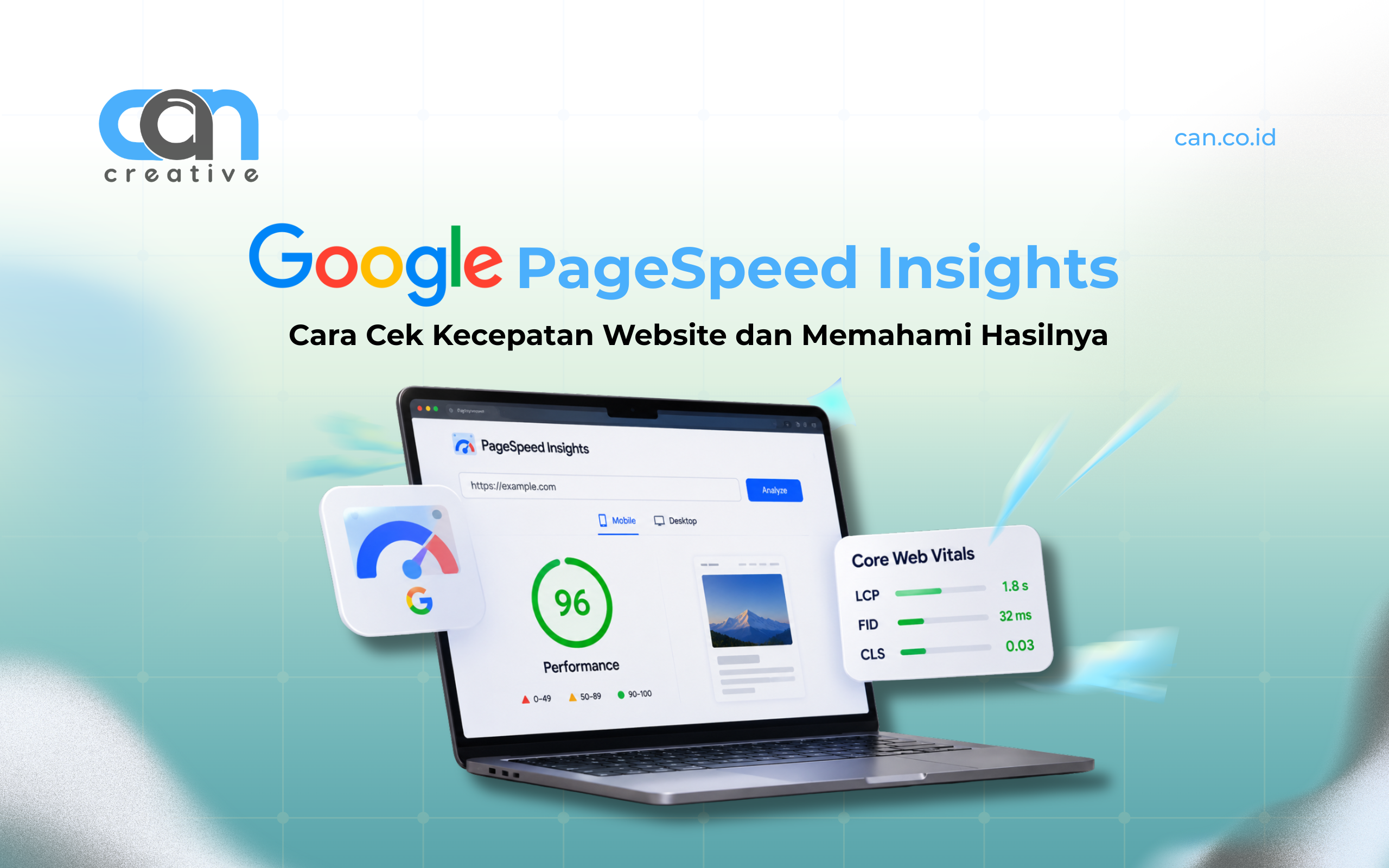
Halo Sahabat CAN Creative ! Website yang lambat dapat membuat pengunjung tidak nyaman saat mencari informasi atau menggunakan layanan. Jika halaman terlalu lama terbuka, pengunjung bisa saja beralih ke website lain. Untuk mengetahui kondisi tersebut, pemilik website dapat menggunakan Google PageSpeed Insights. Tools gratis dari Google ini membantu memeriksa performa halaman sekaligus memberikan rekomendasi perbaikan. Apa Itu Google PageSpeed Insights? Google PageSpeed Insights adalah tools untuk menganalisis performa halaman website pada perangkat mobile dan desktop. Hasil analisisnya menggunakan dua jenis data: Field Data: data yang berasal dari pengalaman pengguna nyata melalui Chrome User Experience Report (CrUX). Lab Data: hasil pengujian simulasi menggunakan Lighthouse untuk mengidentifikasi masalah performa. Keduanya saling melengkapi. Field Data menunjukkan bagaimana pengguna merasakan performa website , sedangkan Lab Data membantu menemukan masalah melalui pengujian terkontrol. Namun, Field Data tidak selalu tersedia jika jumlah data pengunjung belum mencukupi. Mengapa Perlu Mengecek Kecepatan Website? Kecepatan website berpengaruh terhadap kenyamanan pengunjung saat membuka halaman, melihat informasi, hingga menggunakan fitur yang tersedia. Dengan PageSpeed Insights, pemilik website dapat: Mengetahui performa halaman di perangkat mobile dan desktop. Mengidentifikasi faktor yang memperlambat website. Menemukan bagian yang perlu diperbaiki. Memantau perubahan performa setelah optimasi. Dengan begitu, perbaikan website dapat dilakukan berdasarkan hasil pemeriksaan, bukan sekadar perkiraan. Cara Menggunakan Google PageSpeed Insights Pemeriksaan kecepatan website menggunakan PageSpeed Insights cukup mudah dan tidak memerlukan instalasi aplikasi. Berikut langkah-langkahnya: Buka Google PageSpeed Insights melalui browser. Masukkan URL halaman website yang ingin diperiksa. Klik Analyze dan tunggu proses pemeriksaan selesai. Periksa hasil analisis untuk perangkat mobile dan desktop. Pelajari skor, metrik, serta rekomendasi perbaikan yang ditampilkan. Sebaiknya, periksa beberapa halaman penting, seperti halaman utama, layanan, dan artikel. Sebab, setiap halaman bisa memiliki performa berbeda tergantung konten, gambar, dan fitur yang digunakan. Cara Membaca Hasil PageSpeed Insights Setelah pemeriksaan selesai, PageSpeed Insights menampilkan beberapa informasi yang dapat digunakan untuk mengevaluasi performa website . 1. Performance Score Performance Score merupakan nilai performa halaman berdasarkan hasil pengujian Lighthouse. Skornya berada pada rentang 0–100 dengan kategori berikut: 0–49 (Poor): performa buruk. 50–89 (Needs Improvement): performa perlu ditingkatkan. 90–100 (Good): performa tergolong baik. Skor ini dapat menjadi gambaran awal kondisi halaman. Namun, jangan hanya berfokus pada angka karena pengalaman pengguna juga perlu diperhatikan. 2. Core Web Vitals Core Web Vitals merupakan metrik Google untuk mengukur pengalaman pengguna melalui tiga aspek utama: LCP (Largest Contentful Paint): mengukur waktu pemuatan konten utama. Nilai baik: maksimal 2,5 detik. INP (Interaction to Next Paint): mengukur respons halaman terhadap interaksi pengguna. Nilai baik: maksimal 200 milidetik. CLS (Cumulative Layout Shift): mengukur kestabilan tata letak halaman. Nilai baik: maksimal 0,1. Ketiga metrik tersebut membantu mengetahui apakah halaman dapat dimuat dengan cepat, merespons interaksi, dan menampilkan konten tanpa pergeseran tata letak yang mengganggu. 3. Rekomendasi Perbaikan Selain menampilkan skor dan metrik, PageSpeed Insights juga memberikan informasi mengenai masalah yang memengaruhi performa halaman. Beberapa rekomendasi yang mungkin muncul antara lain: Mengoptimalkan ukuran gambar. Mengurangi JavaScript dan CSS yang tidak digunakan. Memperbaiki sumber daya yang menghambat pemuatan halaman. Rekomendasi tersebut dapat dijadikan panduan untuk menentukan bagian website yang perlu dioptimalkan. Langkah Setelah Mengecek PageSpeed Insights Hasil pemeriksaan akan lebih bermanfaat jika dilanjutkan dengan perbaikan. Berikut beberapa langkah yang dapat dilakukan: Prioritaskan masalah utama. Perhatikan metrik yang belum memenuhi standar dan masalah yang paling berdampak pada performa. Lakukan optimasi bertahap. Perbaiki gambar, evaluasi plugin, atur cache, atau sesuaikan elemen halaman sesuai kebutuhan. Lakukan pengujian ulang. Bandingkan hasil sebelum dan sesudah optimasi untuk melihat perubahan performa. Pantau secara berkala. Periksa kembali website setelah pembaruan sistem, perubahan desain, atau penambahan fitur. Perlu diketahui bahwa skor PageSpeed Insights dapat berubah karena kondisi jaringan, perangkat, dan lingkungan pengujian. Skor yang tinggi juga tidak otomatis menjamin kenaikan peringkat di Google. Karena itu, gunakan hasil analisis sebagai panduan untuk meningkatkan performa dan kenyamanan pengguna. Optimalkan Performa Website Bersama CAN Creative Website bisnis tidak hanya membutuhkan tampilan menarik dan fitur lengkap, tetapi juga performa yang baik agar pengunjung dapat mengakses informasi dan menggunakan layanan dengan nyaman. Melalui layanan jasa pembuatan website , CAN Creative membantu bisnis mengembangkan website sesuai kebutuhan. Kunjungi website CAN Creative atau lihat berbagai proyek yang telah dikerjakan melalui portofolio CAN Creative .

Website WordPress Lambat? Kenali Penyebab dan Cara Mengoptimalkannya

Website WordPress Lambat? Kenali Penyebab dan Cara Mengoptimalkannya

Technology

Halo Sahabat CAN Creative ! Pernah mengunjungi website untuk mencari informasi produk, tetapi halamannya membutuhkan waktu lama untuk terbuka? Kondisi ini tentu membuat pengunjung kurang nyaman, bahkan bisa membuat mereka beralih ke website lain. Bagi bisnis, kecepatan website penting karena memengaruhi pengalaman pelanggan saat mencari informasi, melihat produk, hingga melakukan transaksi. Masalah ini juga bisa terjadi pada website berbasis WordPress. Lalu, apa penyebabnya dan bagaimana cara mengatasinya? Mengapa Kecepatan Website Penting? Website yang lambat dapat menghambat pengunjung mendapatkan informasi. Misalnya, calon pelanggan harus menunggu lama untuk melihat katalog atau kesulitan menggunakan fitur pemesanan. Selain memengaruhi kenyamanan, performa halaman juga berkaitan dengan pengalaman pengguna yang dievaluasi Google melalui Core Web Vitals. Karena itu, kecepatan website perlu diperhatikan dalam pengelolaan website bisnis. Apa Penyebab Website WordPress Lambat? Berikut beberapa faktor yang dapat memengaruhi kecepatan website: 1. Ukuran Gambar Terlalu Besar Gambar produk atau konten dengan ukuran file terlalu besar dapat memperlambat pemuatan halaman. Akibatnya, pengunjung harus menunggu lebih lama untuk melihat informasi yang dibutuhkan. 2. Penggunaan Plugin Kurang Optimal Plugin menambahkan fitur seperti formulir kontak, pencarian produk, dan keranjang belanja. Namun, terlalu banyak plugin atau plugin yang menggunakan banyak sumber daya dapat membuat halaman lambat dan fitur kurang responsif. 3. Kapasitas Hosting Tidak Sesuai Hosting menyimpan data website agar dapat diakses melalui internet. Jika kapasitas server tidak sesuai kebutuhan, website bisa lambat, terutama ketika banyak pengunjung mengaksesnya secara bersamaan. 4. Cache Belum Dioptimalkan Cache menyimpan sementara bagian halaman agar lebih cepat ditampilkan saat dikunjungi kembali. Pengaturan yang kurang tepat dapat membuat website melakukan pemrosesan berulang dan memperlambat pemuatan halaman. 5. Tema dan Elemen Website Terlalu Berat Terlalu banyak animasi, efek visual, atau elemen yang tidak diperlukan dapat menambah beban halaman. Akibatnya, pengunjung membutuhkan waktu lebih lama untuk mengakses informasi. Bagaimana Cara Mengoptimalkan Kecepatan Website WordPress? Beberapa langkah berikut dapat membantu meningkatkan performa website: Optimalkan gambar. Kompres ukuran file sebelum diunggah dan gunakan format WebP agar lebih ringan. Sesuaikan juga dimensi gambar dengan area tampilannya. Evaluasi plugin. Hapus plugin yang tidak digunakan atau memiliki fungsi serupa. Periksa juga plugin yang berpotensi menambah beban pemrosesan website. Pilih hosting sesuai kebutuhan. Pastikan kapasitas server mampu mendukung fitur dan jumlah pengunjung website. Terapkan caching. Gunakan plugin cache seperti WP Super Cache atau LiteSpeed Cache sesuai dukungan server untuk membantu mempercepat pemuatan halaman. Gunakan tema ringan. Pilih tema dengan desain dan fitur yang benar-benar dibutuhkan agar tidak membebani website. Periksa performa website. Gunakan Google PageSpeed Insights , masukkan URL halaman, lalu perhatikan rekomendasi perbaikan dan hasil Core Web Vitals. Core Web Vitals mencakup tiga metrik utama: LCP (Largest Contentful Paint): mengukur waktu pemuatan konten utama. INP (Interaction to Next Paint): mengukur respons halaman terhadap interaksi pengguna. CLS (Cumulative Layout Shift): mengukur pergeseran tata letak yang tidak terduga. Ketiga metrik tersebut membantu menunjukkan bagaimana pengalaman pengunjung saat membuka dan menggunakan website. Perlu diingat, penyebab website lambat bisa berbeda pada setiap website. Karena itu, pemeriksaan performa sebaiknya dilakukan terlebih dahulu agar langkah perbaikan sesuai dengan masalah yang ditemukan. Optimalkan Website Bisnis Bersama CAN Creative Website bisnis tidak hanya membutuhkan tampilan menarik dan fitur lengkap, tetapi juga perlu memiliki performa yang baik agar pengunjung dapat mengakses informasi dan menggunakan layanan dengan nyaman. Melalui layanan jasa pembuatan website , CAN Creative membantu bisnis mengembangkan website sesuai kebutuhan, baik dari segi tampilan maupun fungsionalitasnya. Untuk mengetahui lebih lanjut tentang layanan dan hasil pekerjaan kami, kunjungi CAN Creative atau lihat berbagai proyek melalui portofolio CAN Creative .

Google Search Console: 5 Insight Penting untuk Optimasi SEO Website

Google Search Console: 5 Insight Penting untuk Optimasi SEO Website

Technology

Halo Sahabat CAN Creative ! Memiliki website saja belum cukup untuk memastikan bisnis mudah ditemukan di Google. Pemilik website juga perlu mengetahui performa halaman, kata kunci yang digunakan pengunjung, hingga kendala yang memengaruhi visibilitas website. Salah satu tools gratis yang dapat membantu kebutuhan tersebut adalah Google Search Console . Melalui berbagai laporan di dalamnya, pemilik website bisa memantau performa pencarian dan menemukan bagian yang perlu diperbaiki untuk mendukung strategi SEO. Apa Itu Google Search Console? Google Search Console (GSC) merupakan layanan gratis dari Google untuk memantau performa website di hasil pencarian. Informasi yang tersedia mencakup jumlah klik, tayangan, kata kunci, status pengindeksan, hingga kondisi teknis website. Untuk menggunakannya, pemilik website perlu menambahkan properti dan memverifikasi kepemilikan melalui metode seperti DNS atau file HTML. Setelah itu, sitemap dapat dikirimkan agar Google lebih mudah menemukan URL halaman website. 5 Insight Penting Google Search Console untuk Optimasi SEO Berikut lima informasi penting yang dapat dimanfaatkan untuk mengevaluasi performa SEO website. 1. Memahami Performa Website di Hasil Pencarian Laporan Performance (Performa) membantu pemilik website mengetahui bagaimana halaman tampil di Google dan kata kunci yang digunakan pengunjung untuk menemukannya. Ada empat metrik utama yang tersedia: Total Clicks (Total Klik): jumlah klik dari hasil pencarian Google. Total Impressions (Total Tayangan): jumlah kemunculan website di hasil pencarian. Average CTR (Rasio Klik-Tayang Rata-Rata): persentase tayangan yang menghasilkan klik. Average Position (Posisi Rata-Rata): posisi rata-rata halaman untuk kueri pencarian. Misalnya, sebuah halaman mendapatkan banyak tayangan tetapi sedikit klik. Pemilik website dapat mengevaluasi judul SEO dan meta description agar lebih menarik serta sesuai dengan kebutuhan pengguna. 2. Memeriksa Pengindeksan Halaman dan URL Website Agar dapat muncul di Google, halaman website perlu ditemukan dan diindeks oleh mesin pencari. Melalui laporan Page Indexing (Pengindeksan Halaman) , pemilik website dapat melihat halaman yang sudah terindeks maupun yang belum terindeks beserta informasi penyebabnya. Sementara itu, fitur URL Inspection (Inspeksi URL) digunakan untuk memeriksa status pengindeksan URL tertentu dan mengetahui apakah Google dapat mengakses halaman tersebut. Jika halaman baru diterbitkan atau diperbarui, pengguna dapat mengajukan Request Indexing (Minta Pengindeksan) . Namun, permintaan ini tidak menjamin halaman langsung diindeks atau muncul di peringkat tertentu. 3. Mengirimkan Sitemap agar Google Menemukan Halaman Website Sitemap merupakan file berisi informasi mengenai URL penting dalam website yang membantu mesin pencari menemukan halaman. Melalui fitur Sitemaps (Peta Situs) , pemilik website dapat mengirimkan sitemap kepada Google dan memeriksa status pemrosesannya. Fitur ini bermanfaat terutama bagi website dengan banyak halaman atau konten yang terus diperbarui. Namun, pengiriman sitemap tidak menjamin seluruh halaman langsung diindeks. 4. Memahami Tautan Internal dan Eksternal Website Laporan Links (Tautan) menampilkan informasi mengenai tautan dari website lain maupun tautan antarhalaman di dalam website. Beberapa informasi yang tersedia meliputi: External Links (Tautan Eksternal): tautan dari website lain yang mengarah ke website Anda. Internal Links (Tautan Internal): tautan yang menghubungkan halaman dalam satu website. Top Linked Pages: halaman yang paling banyak menerima tautan. Top Linking Sites: website yang paling banyak memberikan tautan. Data ini dapat digunakan untuk mengevaluasi struktur tautan. Misalnya, halaman penting dapat dihubungkan dengan artikel lain yang relevan agar pengunjung lebih mudah menemukan informasi terkait. 5. Mengevaluasi Pengalaman Pengguna melalui Core Web Vitals Selain konten dan kata kunci, pengalaman pengguna juga penting dalam pengelolaan website. Google Search Console menyediakan laporan Core Web Vitals (Data Web Inti) untuk mengevaluasi pengalaman pengguna berdasarkan tiga metrik: LCP (Largest Contentful Paint): mengukur waktu pemuatan elemen konten terbesar pada halaman. INP (Interaction to Next Paint): mengukur respons halaman terhadap interaksi pengguna. CLS (Cumulative Layout Shift): mengukur pergeseran tata letak yang tidak terduga. Hasil laporan ini membantu pemilik website mengetahui halaman yang membutuhkan perbaikan, seperti optimasi kecepatan, responsivitas, dan stabilitas tampilan. Google Search Console tidak secara otomatis meningkatkan peringkat website. Data yang tersedia perlu dianalisis dan ditindaklanjuti melalui perbaikan konten maupun kondisi teknis website. Optimalkan Website Bisnis Bersama CAN Creative Website bisnis perlu dikelola dan dievaluasi secara berkala agar tetap sesuai dengan kebutuhan pengunjung. Google Search Console dapat membantu pemilik website memahami performa pencarian dan menentukan bagian yang perlu dioptimalkan. CAN Creative menyediakan layanan jasa pembuatan website untuk membantu bisnis mengembangkan website sesuai kebutuhan dan tujuan penggunaannya. Ingin mengembangkan website untuk bisnis Anda? Kunjungi CAN Creative atau lihat berbagai proyek kami melalui portofolio CAN Creative .

Lihat Semua Artikel
Hubungi Kami