Halo Sahabat CAN Creative!
Website yang lambat dapat membuat pengunjung tidak nyaman saat mencari informasi atau menggunakan layanan. Jika halaman terlalu lama terbuka, pengunjung bisa saja beralih ke website lain.
Untuk mengetahui kondisi tersebut, pemilik website dapat menggunakan Google PageSpeed Insights. Tools gratis dari Google ini membantu memeriksa performa halaman sekaligus memberikan rekomendasi perbaikan.
Apa Itu Google PageSpeed Insights?
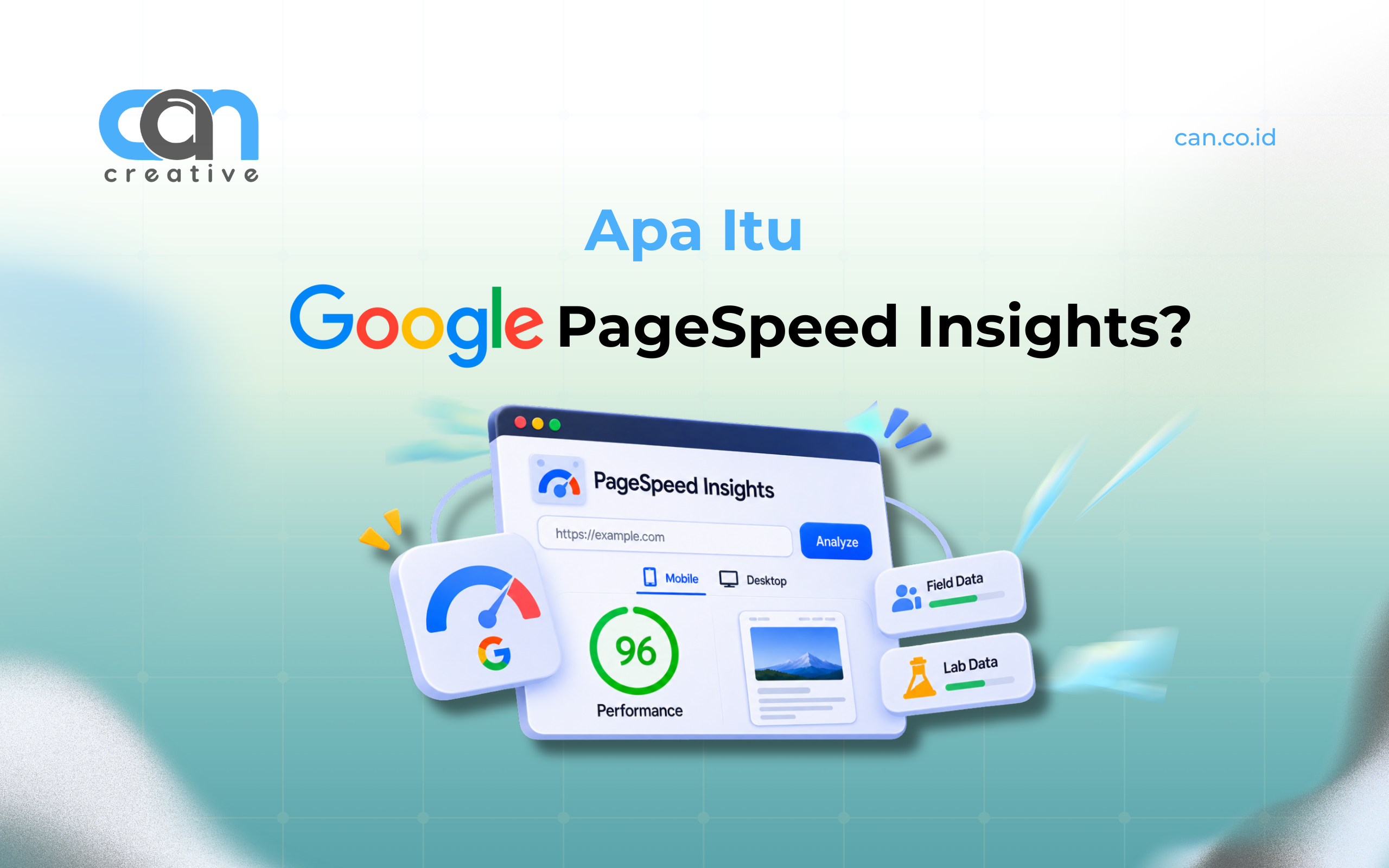
Google PageSpeed Insights adalah tools untuk menganalisis performa halaman website pada perangkat mobile dan desktop. Hasil analisisnya menggunakan dua jenis data:
- Field Data: data yang berasal dari pengalaman pengguna nyata melalui Chrome User Experience Report (CrUX).
- Lab Data: hasil pengujian simulasi menggunakan Lighthouse untuk mengidentifikasi masalah performa.
Keduanya saling melengkapi. Field Data menunjukkan bagaimana pengguna merasakan performa website, sedangkan Lab Data membantu menemukan masalah melalui pengujian terkontrol. Namun, Field Data tidak selalu tersedia jika jumlah data pengunjung belum mencukupi.
Mengapa Perlu Mengecek Kecepatan Website?
Kecepatan website berpengaruh terhadap kenyamanan pengunjung saat membuka halaman, melihat informasi, hingga menggunakan fitur yang tersedia.
Dengan PageSpeed Insights, pemilik website dapat:
- Mengetahui performa halaman di perangkat mobile dan desktop.
- Mengidentifikasi faktor yang memperlambat website.
- Menemukan bagian yang perlu diperbaiki.
- Memantau perubahan performa setelah optimasi.
Dengan begitu, perbaikan website dapat dilakukan berdasarkan hasil pemeriksaan, bukan sekadar perkiraan.
Cara Menggunakan Google PageSpeed Insights
Pemeriksaan kecepatan website menggunakan PageSpeed Insights cukup mudah dan tidak memerlukan instalasi aplikasi. Berikut langkah-langkahnya:
- Buka Google PageSpeed Insights melalui browser.
- Masukkan URL halaman website yang ingin diperiksa.
- Klik Analyze dan tunggu proses pemeriksaan selesai.
- Periksa hasil analisis untuk perangkat mobile dan desktop.
- Pelajari skor, metrik, serta rekomendasi perbaikan yang ditampilkan.
Sebaiknya, periksa beberapa halaman penting, seperti halaman utama, layanan, dan artikel. Sebab, setiap halaman bisa memiliki performa berbeda tergantung konten, gambar, dan fitur yang digunakan.
Cara Membaca Hasil PageSpeed Insights
Setelah pemeriksaan selesai, PageSpeed Insights menampilkan beberapa informasi yang dapat digunakan untuk mengevaluasi performa website.
1. Performance Score
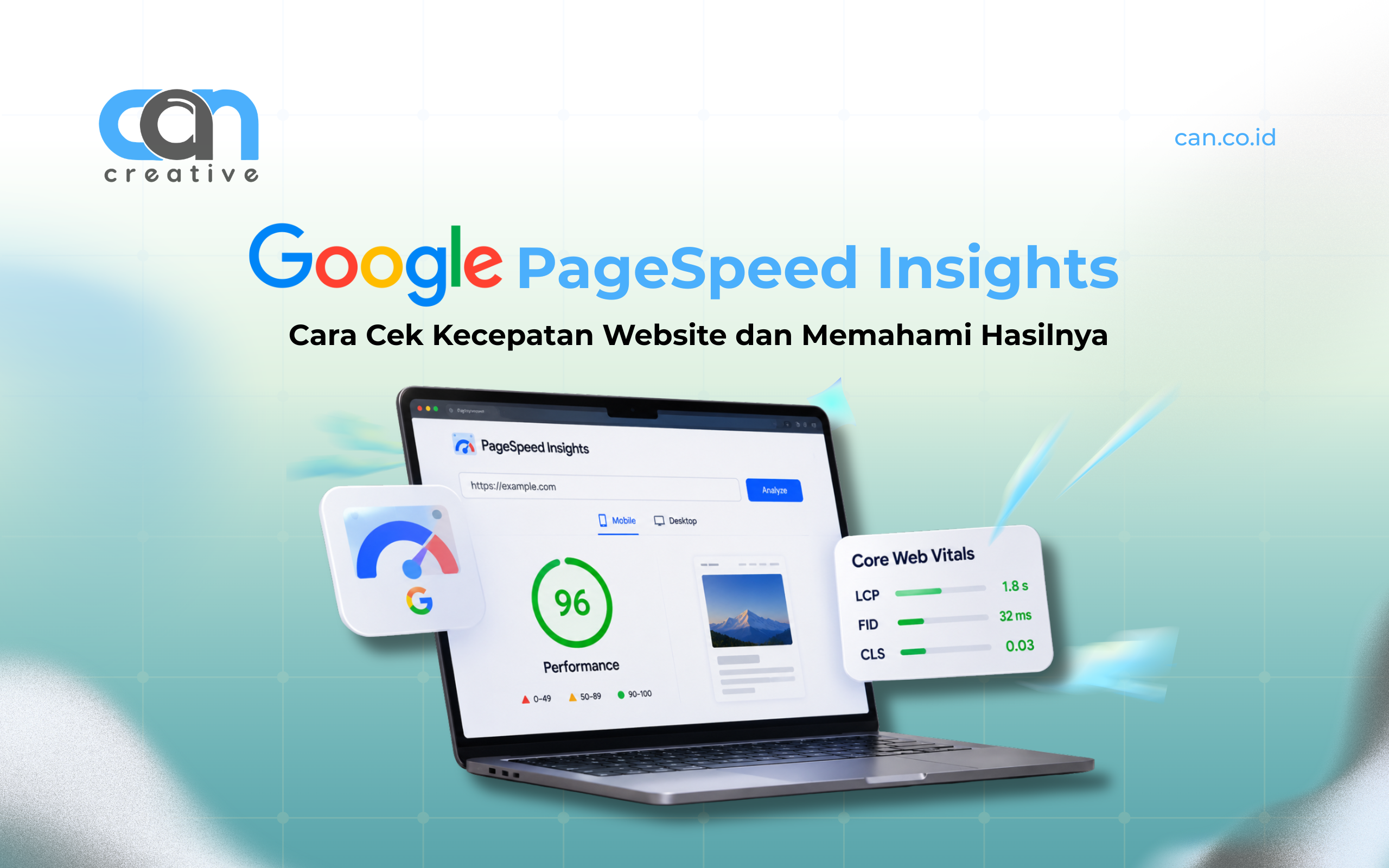
Performance Score merupakan nilai performa halaman berdasarkan hasil pengujian Lighthouse. Skornya berada pada rentang 0–100 dengan kategori berikut:
- 0–49 (Poor): performa buruk.
- 50–89 (Needs Improvement): performa perlu ditingkatkan.
- 90–100 (Good): performa tergolong baik.
Skor ini dapat menjadi gambaran awal kondisi halaman. Namun, jangan hanya berfokus pada angka karena pengalaman pengguna juga perlu diperhatikan.
2. Core Web Vitals
Core Web Vitals merupakan metrik Google untuk mengukur pengalaman pengguna melalui tiga aspek utama:
- LCP (Largest Contentful Paint): mengukur waktu pemuatan konten utama. Nilai baik: maksimal 2,5 detik.
- INP (Interaction to Next Paint): mengukur respons halaman terhadap interaksi pengguna. Nilai baik: maksimal 200 milidetik.
- CLS (Cumulative Layout Shift): mengukur kestabilan tata letak halaman. Nilai baik: maksimal 0,1.
Ketiga metrik tersebut membantu mengetahui apakah halaman dapat dimuat dengan cepat, merespons interaksi, dan menampilkan konten tanpa pergeseran tata letak yang mengganggu.
3. Rekomendasi Perbaikan
Selain menampilkan skor dan metrik, PageSpeed Insights juga memberikan informasi mengenai masalah yang memengaruhi performa halaman.
Beberapa rekomendasi yang mungkin muncul antara lain:
- Mengoptimalkan ukuran gambar.
- Mengurangi JavaScript dan CSS yang tidak digunakan.
- Memperbaiki sumber daya yang menghambat pemuatan halaman.
Rekomendasi tersebut dapat dijadikan panduan untuk menentukan bagian website yang perlu dioptimalkan.
Langkah Setelah Mengecek PageSpeed Insights
Hasil pemeriksaan akan lebih bermanfaat jika dilanjutkan dengan perbaikan. Berikut beberapa langkah yang dapat dilakukan:
- Prioritaskan masalah utama. Perhatikan metrik yang belum memenuhi standar dan masalah yang paling berdampak pada performa.
- Lakukan optimasi bertahap. Perbaiki gambar, evaluasi plugin, atur cache, atau sesuaikan elemen halaman sesuai kebutuhan.
- Lakukan pengujian ulang. Bandingkan hasil sebelum dan sesudah optimasi untuk melihat perubahan performa.
- Pantau secara berkala. Periksa kembali website setelah pembaruan sistem, perubahan desain, atau penambahan fitur.
Perlu diketahui bahwa skor PageSpeed Insights dapat berubah karena kondisi jaringan, perangkat, dan lingkungan pengujian. Skor yang tinggi juga tidak otomatis menjamin kenaikan peringkat di Google. Karena itu, gunakan hasil analisis sebagai panduan untuk meningkatkan performa dan kenyamanan pengguna.
Optimalkan Performa Website Bersama CAN Creative
Website bisnis tidak hanya membutuhkan tampilan menarik dan fitur lengkap, tetapi juga performa yang baik agar pengunjung dapat mengakses informasi dan menggunakan layanan dengan nyaman.
Melalui layanan jasa pembuatan website, CAN Creative membantu bisnis mengembangkan website sesuai kebutuhan. Kunjungi website CAN Creative atau lihat berbagai proyek yang telah dikerjakan melalui portofolio CAN Creative.